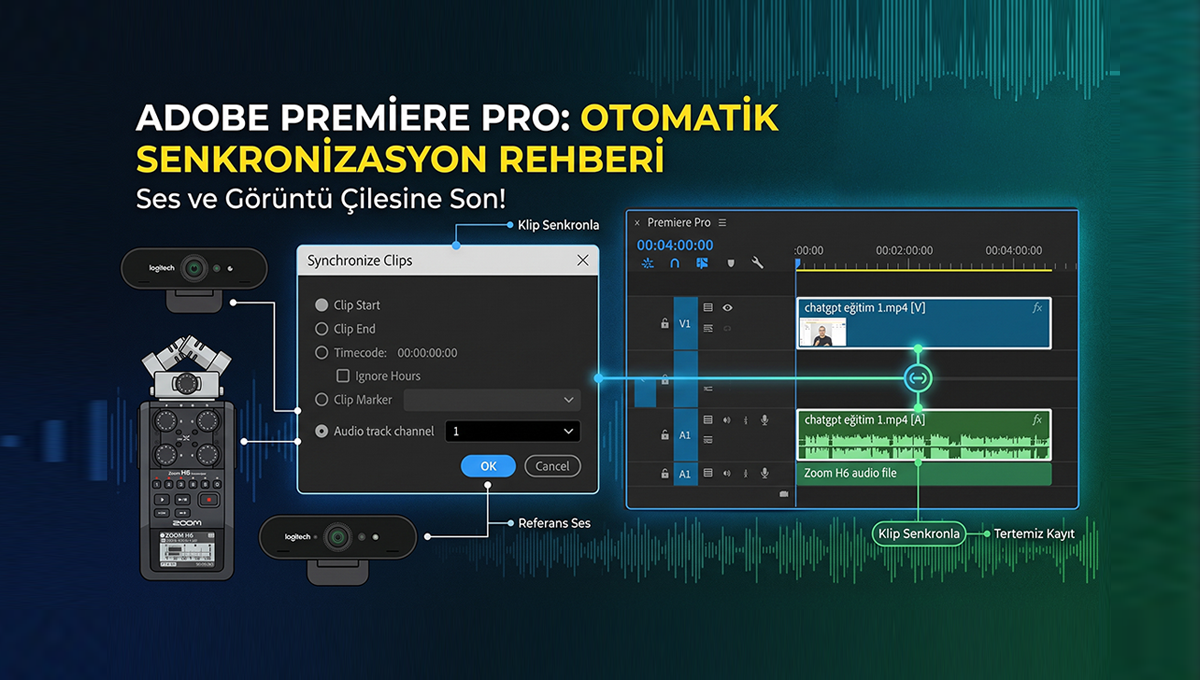
Video içerik üreticileri, eğitimciler ve kurgu masasında saatlerini harcayan herkes için en tanıdık kabuslardan biri: Görüntü ile harici ses kaydının birbirini tutmaması.
Ekran kaydı alırken ya da kamerayla çekim yaparken en iyi ses kalitesini yakalamak için genellikle harici bir mikrofon veya profesyonel bir ses kayıt cihazı (örneğin Zoom serisi, Rode Wireless vb.) kullanırız. Ancak kurgu aşamasına geçip ham video ile kaliteli ses kaydını yan yana getirdiğimizde o meşhur sorun baş gösterir: Ağız hareketleriyle ses bir türlü oturmaz.
Yıllarca çoğumuz aynı yönteme başvurduk: Timeline’ı devasa boyutlara kadar yakınlaştırıp (zoom in), milimetrik kaydırmalarla iki ses dalgasını üst üste denk getirmeye çalışmak… Oysa Adobe Premiere Pro, bu süreci tek bir tıkla ve saniyeler içinde çözecek mükemmel bir özelliğe sahip.
Bu rehberde, harici mikrofonla video çekenlerin hayatını kurtaracak otomatik senkronizasyon yöntemini ve dikkat edilmesi gereken kritik püf noktalarını adım adım ele alıyoruz.
Neden Harici Ses Kaydı Kullanırız?
Web kameralarının veya dahili bilgisayar mikrofonlarının ses kalitesi genellikle oda yankısını, dip gürültüsünü ve mekanik fan seslerini fazlasıyla toplar. Profesyonel bir eğitim veya YouTube videosunda izleyici görüntüdeki ufak tefek kusurları tolere edebilir ancak kötü sese asla tahammül edemez.
Bu yüzden mikrofonu doğrudan kameraya/bilgisayara bağlamak yerine, harici bir ses kayıt cihazı kullanmak en profesyonel çözümdür. Fakat bu sefer de elimizde iki ayrı dosya olur:
-
Kameradan/ekran yakalama programından gelen dahili sesli video.
-
Harici ses kayıt cihazından çıkan kristal netliğinde bağımsız ses dosyası.
Adobe Premiere Pro ile Otomatik Senkronizasyon (Adım Adım)
Premiere Pro’nun arka planda çalışan Waveform (Dalga Boyu) Analiz Motoru, iki farklı ses kaydındaki frekans piklerini ve desenlerini tarayarak bunları milisaniyelik bir hassasiyetle üst üste oturtur.
İşte adım adım izlemeniz gereken yol:
1. Dosyaları Timeline’a Ekleyin
Videonuzu Timeline üzerindeki Video 1 / Audio 1 kanalına yerleştirin. Harici cihazdan kaydettiğiniz kaliteli ses dosyasını ise doğrudan onun hemen altındaki Audio 2 kanalına çekin.
2. İki Klibi de Seçin
Fare ile her iki klibi (videoyu ve altındaki harici ses kaydını) kapsayacak şekilde seçin.
3. “Synchronize” Penceresini Açın
Seçili kliplerden herhangi birine sağ tıklayın ve açılan menüden Synchronize… seçeneğine tıklayın.
4. Ses Kanalını Tanımlayın
Açılan pencerede:
-
Audio seçeneğini işaretleyin.
-
Açılır listeden referans alınacak kanalı (genellikle Audio track channel 1) seçin.
-
OK butonuna basın.
Premiere iki ses dalgasını birkaç saniye içinde analiz eder ve harici ses dosyanızı otomatik olarak videonun tam eşleştiği saniyesine kaydırır.
5. Referans Sesi Temizleyin
Eşleme tamamlandıktan sonra iki ses aynı anda çalacağı için kulağınıza tuhaf bir eko/yankı gelecektir. Klavyenizden Alt tuşuna basılı tutarak sadece videonun kendi (kötü/yankılı) sesine tıklayın ve klavyeden Delete tuşuyla silin (veya sol panelden o kanalı Mute edin). Geriye sadece tertemiz stüdyo kaydınız kalacaktır.
Kusursuz Senkronizasyon İçin Altın İpuçları
Bu otomatik sistemin her zaman kusursuz çalışması için çekim ve kurgu aşamasında dikkat etmeniz gereken bazı teknik detaylar vardır:
1. Dijital Klaket (El Çırpma Hilesi)
Sinema setlerinde kullanılan klaket tahtasının asıl amacı tam olarak budur: Hem görsel bir referans hem de sivri bir ses piki oluşturmak. Kayda girdiğiniz anda kameranın göreceği şekilde bir kez elinizi çırpın. Bu hareket ses dalgasında çok belirgin, dik bir iğne (peak) oluşturur ve Premiere’in iki dosyayı eşleştirmesini 1 saniyelik bir işleme dönüştürür.
2. Örnekleme Hızı (Sample Rate) Uyuşmazlığına Dikkat
Bazen senkronu oturtsanız bile videonun 10. dakikasından sonra sesin yavaş yavaş ağızdan koptuğunu (audio drift) fark edebilirsiniz. Bunun temel sebebi kayıt cihazınız ile video yazılımınız arasındaki frekans farkıdır:
-
Video projelerinde endüstri standardı 48.000 Hz (48 kHz) değeridir.
-
Ses kayıt cihazınızın (Zoom vb.) kayıt ayarını mutlaka 48 kHz / 24-bit olarak ayarlayın. Cihazınız 44.1 kHz (müzik standardı) kaydederse, zamanla milisaniyelik kaymalar yaşanır.
3. Sabit Kare Hızı (CFR) Kullanımı
Bandicam, OBS veya akıllı telefonlarla ekran/video kaydı alırken kare hızının VFR (Değişken Kare Hızı) yerine CFR (Sabit Kare Hızı) olarak ayarlandığından emin olun. Değişken kare hızı, kurgu programlarında ses-görüntü senkronunun zamanla dağılmasına yol açan en yaygın nedenlerden biridir.
Manuel olarak dalga boyu kaydırmakla dakikalarınızı harcamayı bırakın. Çekim başında alacağınız küçük bir referans ses ve Premiere Pro’nun otomatik senkronizasyon aracıyla tüm eğitim videolarınızda dakikalar süren işi tek bir tıklamayla çözebilirsiniz.