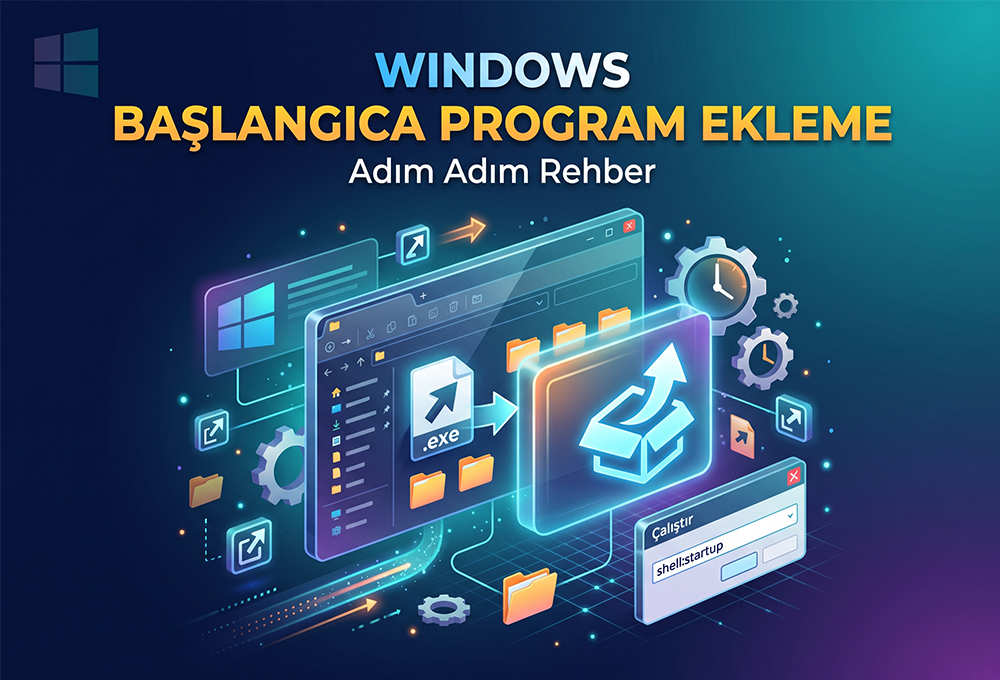
Geliştirdiğiniz bir masaüstü uygulamasının veya sık kullandığınız bir programın bilgisayar her açıldığında otomatik olarak çalışmasını istiyorsanız, bunu yapmanın en pratik yolu Windows’un yerleşik Başlangıç (Startup) klasörünü kullanmaktır.
Kayıt Defteri (Registry) ayarlarıyla uğraşmadan, doğrudan kısayol yardımıyla bir .exe dosyasını başlangıca nasıl ekleyebileceğinizi ve Görev Yöneticisi üzerinden durumunu nasıl denetleyebileceğinizi aşağıda bulabilirsiniz.
Adım 1: Başlangıç (Startup) Klasörüne Erişin
Windows’ta oturum açıldığında otomatik çalışan uygulamaların kısayollarını tutan özel bir sistem klasörü bulunur:
-
Klavyenizden
Windows + Rtuşlarına basarak Çalıştır (Run) penceresini açın. -
Açılan kutucuğa aşağıdaki komutu yazın ve Tamam butonuna tıklayın:
Plaintextshell:startup
Bu komut sizi doğrudan geçerli kullanıcının Başlangıç klasörüne yönlendirecektir.
Adım 2: Uygulamanın Kısayolunu Oluşturun
Başlangıç klasörü açıldıktan sonra çalıştırmak istediğiniz programın kısayolunu bu dizine eklemeniz gerekir:
-
Klasör içerisindeki boş bir alana sağ tıklayın.
-
Açılan menüden Yeni > Kısayol seçeneğine tıklayın.
-
Karşınıza çıkan pencerede “Öğenin konumunu yazın” alanına çalıştırmak istediğiniz uygulamanın tam dosya yolunu girin. Örneğin:
Plaintext"D:\TFS\TumBildirimler\TumBildirimler\bin\Debug\net8.0-windows\TumBildirimler.exe" -
İleri butonuna basın, kısayol için bir isim belirleyin ve Son diyerek pencereyi kapatın.
Adım 3: Görev Yöneticisi Üzerinden Doğrulama Yapın
Yaptığınız işlemin geçerli olup olmadığını kontrol etmek için Görev Yöneticisi’ni kullanabilirsiniz:
-
Ctrl + Shift + Esctuşlarına basarak Görev Yöneticisi‘ni açın. -
Üst sekmede yer alan Başlangıç alanına geçiş yapın.
-
Eklediğiniz uygulamanın listede yer aldığını ve durumunun Etkinleştirildi olarak göründüğünü teyit edin.
Artık Windows her başladığında uygulamanız arka planda otomatik olarak devreye girecektir.